Domain n78.de kaufen?
Wir ziehen mit dem Projekt
n78.de um.
Sind Sie am Kauf der Domain
n78.de interessiert?
domain@kv-gmbh.de · 0541-91531010
Domain n78.de kaufen?
Wie kann ich ein Display für den Raspberry Pi 3 ohne Touch-Funktion verwenden?
Um ein Display für den Raspberry Pi 3 ohne Touch-Funktion zu verwenden, benötigst du ein Display, das über eine HDMI-Schnittstelle verfügt. Du kannst das Display über ein HDMI-Kabel mit dem HDMI-Anschluss des Raspberry Pi 3 verbinden. Anschließend musst du das Display in den Einstellungen des Raspberry Pi 3 konfigurieren, um das Bild auf dem Display anzeigen zu lassen. **
Wie kann ich ein Display für den Raspberry Pi 3 ohne Touch-Funktion verwenden?
Um ein Display für den Raspberry Pi 3 ohne Touch-Funktion zu verwenden, musst du sicherstellen, dass das Displaymodul, das du verwendest, keine Touch-Funktion hat. Du kannst dann das Displaymodul über die HDMI-Schnittstelle des Raspberry Pi 3 anschließen und die entsprechenden Einstellungen in der Konfigurationsdatei des Betriebssystems vornehmen, um das Display zu aktivieren. **
Ähnliche Suchbegriffe für Raspberry-Pi-7-Touch-Display-Rahmen
Top-Angebote
Produkte zum Begriff Raspberry-Pi-7-Touch-Display-Rahmen:
-
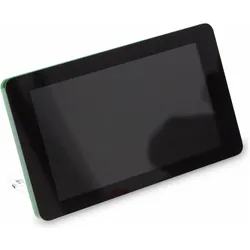
Raspberry Pi 7" Touch-Display-Rahmen Coupe (rot), Entwicklungsboard Zubehör, RotIdealer Schutz für Ihr 7" Raspberry Pi Touchscreen! Dieser Rahmen kann einfach und schnell ohne Werkzeuge montiert werden. Zwei integrierte Beine halten das Display in einem optimalen Betrachtungswinkel. Eigenschaften: - 3 einzigartige Schichten bieten.32,27 €*Versand: 0,00 €Sichere Weiterleitung zum Anbieter
-
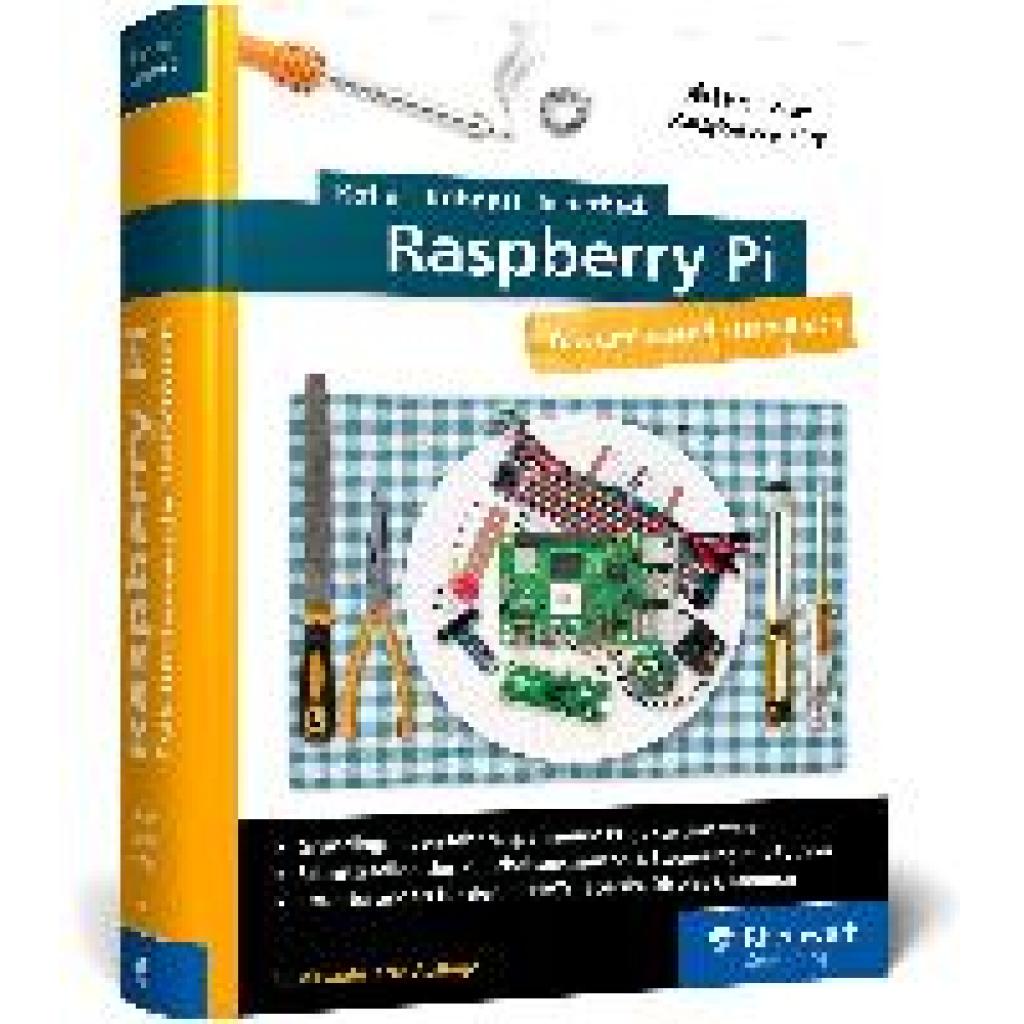
Kofler, Michael: Raspberry PiRaspberry Pi , Das große Handbuch. Über 1.000 Seiten in Farbe. Mit Einstieg in Linux, Python und Elektrotechnik. Aktuell zum Raspberry Pi 5, Pi-OS 'Bookworm' und den GPIO-Bibliotheken , Sport-Gewindefahrwerk > Sportfederung , Auflage: 8. Auflage, Erscheinungsjahr: 20240503, Produktform: Leinen, Titel der Reihe: Rheinwerk Computing##, Autoren: Kofler, Michael~Kühnast, Charly~Scherbeck, Christoph, Edition: REV, Auflage: 24008, Auflage/Ausgabe: 8. Auflage, Seitenzahl/Blattzahl: 1045, Themenüberschrift: COMPUTERS / Hardware / Mainframes & Minicomputers, Keyword: Bastel-Projekte; Bücher Kompendium Grundlagen Tipps Tutorial Wissen Anleitung Training; Elektronik Elektro-Technik; GPIO, Fachschema: Computer / PC-Hardware / Aufrüsten, Reparieren, Selbstbau~EDV / Theorie / Allgemeines~Raspberry Pi (Einplatinencomputer)~Computer / PC-Hardware, Fachkategorie: Computernetzwerke und maschinelle Kommunikation, Sprache: Deutsch, Warengruppe: HC/Hardware, Fachkategorie: Mainframes und Minicomputer, UNSPSC: 49019900, Warenverzeichnis für die Außenhandelsstatistik: 49019900, Verlag: Rheinwerk Verlag GmbH, Verlag: Rheinwerk Verlag GmbH, Verlag: Rheinwerk Verlag GmbH, Länge: 248, Breite: 182, Höhe: 64, Gewicht: 2074, Produktform: Gebunden, Genre: Mathematik/Naturwissenschaften/Technik/Medizin, Genre: Mathematik/Naturwissenschaften/Technik/Medizin,44,90 €*Versand: 0,00 €Sichere Weiterleitung zum Anbieter


-
Warum bleibt das Raspberry Pi Display weiß?
Es gibt mehrere mögliche Gründe, warum das Raspberry Pi Display weiß bleibt. Es könnte sein, dass das Display nicht richtig angeschlossen ist oder dass es ein Problem mit der Stromversorgung gibt. Es ist auch möglich, dass das Display defekt ist und ausgetauscht werden muss. **
-
Wie kann man ein Handy als Raspberry Pi Display verwenden?
Um ein Handy als Raspberry Pi Display zu verwenden, benötigt man eine App wie "VNC Viewer" oder "Raspberry Pi Touchscreen". Diese Apps ermöglichen es, das Display des Raspberry Pi auf dem Handy anzuzeigen und die Eingaben des Handys als Eingaben für den Raspberry Pi zu verwenden. Man muss sicherstellen, dass sowohl das Handy als auch der Raspberry Pi mit demselben Netzwerk verbunden sind und die entsprechende App installiert ist. **
-
Wie verbinde ich zwei Kabel mit einem Raspberry Pi und einem Display?
Um zwei Kabel mit einem Raspberry Pi und einem Display zu verbinden, benötigst du je nach Art des Displays unterschiedliche Anschlüsse. Bei einem HDMI-Display kannst du ein HDMI-Kabel verwenden, um den Raspberry Pi mit dem Display zu verbinden. Bei einem Display mit GPIO-Anschluss kannst du Jumperkabel verwenden, um die entsprechenden Pins des Raspberry Pi mit den Pins des Displays zu verbinden. Stelle sicher, dass du die korrekten Anschlüsse verwendest und die Verbindung fest und sicher ist, um eine ordnungsgemäße Funktion zu gewährleisten. **
-
Gibt es ein 4K-Display für den Raspberry Pi?
Ja, es gibt 4K-Displays, die mit dem Raspberry Pi kompatibel sind. Diese Displays haben eine Auflösung von 3840 x 2160 Pixeln und können eine hohe Bildqualität bieten. Es ist jedoch wichtig sicherzustellen, dass der Raspberry Pi die erforderlichen Anschlüsse und die Leistung hat, um ein 4K-Display anzusteuern. **
Kann ich dieses Display am Raspberry Pi 4 anschließen?
Ja, der Raspberry Pi 4 verfügt über zwei Micro-HDMI-Anschlüsse, an die du Displays anschließen kannst. Stelle sicher, dass das Display mit dem Raspberry Pi 4 kompatibel ist und über einen der unterstützten Anschlüsse verfügt. **
Wie verbinde ich dieses Display mit meinem Raspberry Pi?
Um das Display mit dem Raspberry Pi zu verbinden, benötigst du einen HDMI-Anschluss. Schließe das HDMI-Kabel an den HDMI-Anschluss des Displays und den HDMI-Ausgang des Raspberry Pi an. Stelle sicher, dass du das Display als Ausgabegerät in den Einstellungen des Raspberry Pi auswählst. **
Top-Angebote
Produkte zum Begriff Raspberry-Pi-7-Touch-Display-Rahmen:
-
JOY-IT RASPBERRY PI Touch-Display 7", ohne RahmenMonitor - IPS, HD (16:9), 25 ms, HDMI und VGA, Micro USB Datenschnittstelle Der rahmenlose JOY-IT Monitor mit 7"-Touchscreen für RASPBERRY PI ist für die Integration in eigene Projekte und Systeme konzipiert, bei denen Sie eine kompakte Anzeigeeinheit mit interaktiver Steueru84,90 €*Versand: 4,99 €Sichere Weiterleitung zum Anbieter
-
JOY-IT RASPBERRY PI Touch Display 7" ohne RahmenMonitor 1024 x 600 TFT HDMI, Micro-USB, 154,21 x 85,92 mm Der rahmenlose JOY-IT Monitor mit 7-Zoll-Touch-Display für den Raspberry Pi ist eine kompakte Display-Einheit, die Einplatinencomputer erweitert. Er verwendet ein 7-Zoll-LCD-Panel mit einer Auflösung83,90 €*Versand: 4,99 €Sichere Weiterleitung zum Anbieter
-
Raspberry Pi 7" Touch-Display-Rahmen Coupe (rot), Entwicklungsboard Zubehör, RotIdealer Schutz für Ihr 7" Raspberry Pi Touchscreen! Dieser Rahmen kann einfach und schnell ohne Werkzeuge montiert werden. Zwei integrierte Beine halten das Display in einem optimalen Betrachtungswinkel. Eigenschaften: - 3 einzigartige Schichten bieten.32,27 €*Versand: 0,00 €Sichere Weiterleitung zum Anbieter
-
Kofler, Michael: Raspberry PiRaspberry Pi , Das große Handbuch. Über 1.000 Seiten in Farbe. Mit Einstieg in Linux, Python und Elektrotechnik. Aktuell zum Raspberry Pi 5, Pi-OS 'Bookworm' und den GPIO-Bibliotheken , Sport-Gewindefahrwerk > Sportfederung , Auflage: 8. Auflage, Erscheinungsjahr: 20240503, Produktform: Leinen, Titel der Reihe: Rheinwerk Computing##, Autoren: Kofler, Michael~Kühnast, Charly~Scherbeck, Christoph, Edition: REV, Auflage: 24008, Auflage/Ausgabe: 8. Auflage, Seitenzahl/Blattzahl: 1045, Themenüberschrift: COMPUTERS / Hardware / Mainframes & Minicomputers, Keyword: Bastel-Projekte; Bücher Kompendium Grundlagen Tipps Tutorial Wissen Anleitung Training; Elektronik Elektro-Technik; GPIO, Fachschema: Computer / PC-Hardware / Aufrüsten, Reparieren, Selbstbau~EDV / Theorie / Allgemeines~Raspberry Pi (Einplatinencomputer)~Computer / PC-Hardware, Fachkategorie: Computernetzwerke und maschinelle Kommunikation, Sprache: Deutsch, Warengruppe: HC/Hardware, Fachkategorie: Mainframes und Minicomputer, UNSPSC: 49019900, Warenverzeichnis für die Außenhandelsstatistik: 49019900, Verlag: Rheinwerk Verlag GmbH, Verlag: Rheinwerk Verlag GmbH, Verlag: Rheinwerk Verlag GmbH, Länge: 248, Breite: 182, Höhe: 64, Gewicht: 2074, Produktform: Gebunden, Genre: Mathematik/Naturwissenschaften/Technik/Medizin, Genre: Mathematik/Naturwissenschaften/Technik/Medizin,44,90 €*Versand: 0,00 €Sichere Weiterleitung zum Anbieter
-
Wie kann ich ein Display für den Raspberry Pi 3 ohne Touch-Funktion verwenden?
Um ein Display für den Raspberry Pi 3 ohne Touch-Funktion zu verwenden, benötigst du ein Display, das über eine HDMI-Schnittstelle verfügt. Du kannst das Display über ein HDMI-Kabel mit dem HDMI-Anschluss des Raspberry Pi 3 verbinden. Anschließend musst du das Display in den Einstellungen des Raspberry Pi 3 konfigurieren, um das Bild auf dem Display anzeigen zu lassen. **
-
Wie kann ich ein Display für den Raspberry Pi 3 ohne Touch-Funktion verwenden?
Um ein Display für den Raspberry Pi 3 ohne Touch-Funktion zu verwenden, musst du sicherstellen, dass das Displaymodul, das du verwendest, keine Touch-Funktion hat. Du kannst dann das Displaymodul über die HDMI-Schnittstelle des Raspberry Pi 3 anschließen und die entsprechenden Einstellungen in der Konfigurationsdatei des Betriebssystems vornehmen, um das Display zu aktivieren. **
-
Warum bleibt das Raspberry Pi Display weiß?
Es gibt mehrere mögliche Gründe, warum das Raspberry Pi Display weiß bleibt. Es könnte sein, dass das Display nicht richtig angeschlossen ist oder dass es ein Problem mit der Stromversorgung gibt. Es ist auch möglich, dass das Display defekt ist und ausgetauscht werden muss. **
-
Wie kann man ein Handy als Raspberry Pi Display verwenden?
Um ein Handy als Raspberry Pi Display zu verwenden, benötigt man eine App wie "VNC Viewer" oder "Raspberry Pi Touchscreen". Diese Apps ermöglichen es, das Display des Raspberry Pi auf dem Handy anzuzeigen und die Eingaben des Handys als Eingaben für den Raspberry Pi zu verwenden. Man muss sicherstellen, dass sowohl das Handy als auch der Raspberry Pi mit demselben Netzwerk verbunden sind und die entsprechende App installiert ist. **
Ähnliche Suchbegriffe für Raspberry-Pi-7-Touch-Display-Rahmen
-
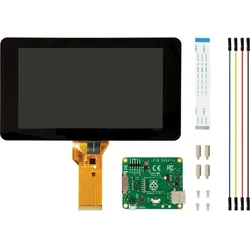
Raspberry Pi 7" Touch Screen (Display), ElektronikmodulDas Raspberry Pi besitzt einen eigenen offiziellen LCD-Touchscreen. Die Raspberry Pi Foundation bietet den perfekten Anzeigebildschirm für Ihre Pi an, der über mehrere Jahre entwickelt wurde und keine Kompromisse macht. Die Einrichtung ist schnell und einfach. Die Adapterplatine und Ihr Pi werden mithilfe der mitgelieferten einfachen Befestigungen auf der Rückseite des LCD montiert. Das DSI-Flachbandkabel liefert die Anzeigeschnittstelle zwischen dem Pi und der LCD-Einheit. Netzteil-Optionen für Ihren LCD-Touchscreen sind separate Versorgung – Versorgung der Display-Platine separat für die Pi über ein USB-Netzteil mit mindestens 500 mA.76,66 €*Versand: 0,00 €Sichere Weiterleitung zum Anbieter
-
JOY-IT RASPBERRY PI Touch Display 10" mit RahmenMonitor 1280 x 800 IPS, Kontrastverhältnis 800:1, Helligkeit 350 cd/m2, HDMI, VGA, AV, BNC, 2x USB, VESA 75x75, 244 x 163 x 32 mm Der 10-Zoll-Touchscreen JOY-IT ist ein äußerst vielseitiges Anzeigegerät, das sich in einer Vielzahl von Anwendungsbereichen bewährt, von der Erweiterung des Arbeitsbereichs bis hin zu spezialisierten164,90 €*Versand: 4,99 €Sichere Weiterleitung zum Anbieter
-
Wie verbinde ich zwei Kabel mit einem Raspberry Pi und einem Display?
Um zwei Kabel mit einem Raspberry Pi und einem Display zu verbinden, benötigst du je nach Art des Displays unterschiedliche Anschlüsse. Bei einem HDMI-Display kannst du ein HDMI-Kabel verwenden, um den Raspberry Pi mit dem Display zu verbinden. Bei einem Display mit GPIO-Anschluss kannst du Jumperkabel verwenden, um die entsprechenden Pins des Raspberry Pi mit den Pins des Displays zu verbinden. Stelle sicher, dass du die korrekten Anschlüsse verwendest und die Verbindung fest und sicher ist, um eine ordnungsgemäße Funktion zu gewährleisten. **
-
Gibt es ein 4K-Display für den Raspberry Pi?
Ja, es gibt 4K-Displays, die mit dem Raspberry Pi kompatibel sind. Diese Displays haben eine Auflösung von 3840 x 2160 Pixeln und können eine hohe Bildqualität bieten. Es ist jedoch wichtig sicherzustellen, dass der Raspberry Pi die erforderlichen Anschlüsse und die Leistung hat, um ein 4K-Display anzusteuern. **
-
Kann ich dieses Display am Raspberry Pi 4 anschließen?
Ja, der Raspberry Pi 4 verfügt über zwei Micro-HDMI-Anschlüsse, an die du Displays anschließen kannst. Stelle sicher, dass das Display mit dem Raspberry Pi 4 kompatibel ist und über einen der unterstützten Anschlüsse verfügt. **
-
Wie verbinde ich dieses Display mit meinem Raspberry Pi?
Um das Display mit dem Raspberry Pi zu verbinden, benötigst du einen HDMI-Anschluss. Schließe das HDMI-Kabel an den HDMI-Anschluss des Displays und den HDMI-Ausgang des Raspberry Pi an. Stelle sicher, dass du das Display als Ausgabegerät in den Einstellungen des Raspberry Pi auswählst. **
* Alle Preise verstehen sich inklusive der gesetzlichen Mehrwertsteuer und ggf. zuzüglich Versandkosten. Die Angebotsinformationen basieren auf den Angaben des jeweiligen Shops und werden über automatisierte Prozesse aktualisiert. Eine Aktualisierung in Echtzeit findet nicht statt, so dass es im Einzelfall zu Abweichungen kommen kann. ** Hinweis: Teile dieses Inhalts wurden von KI erstellt.